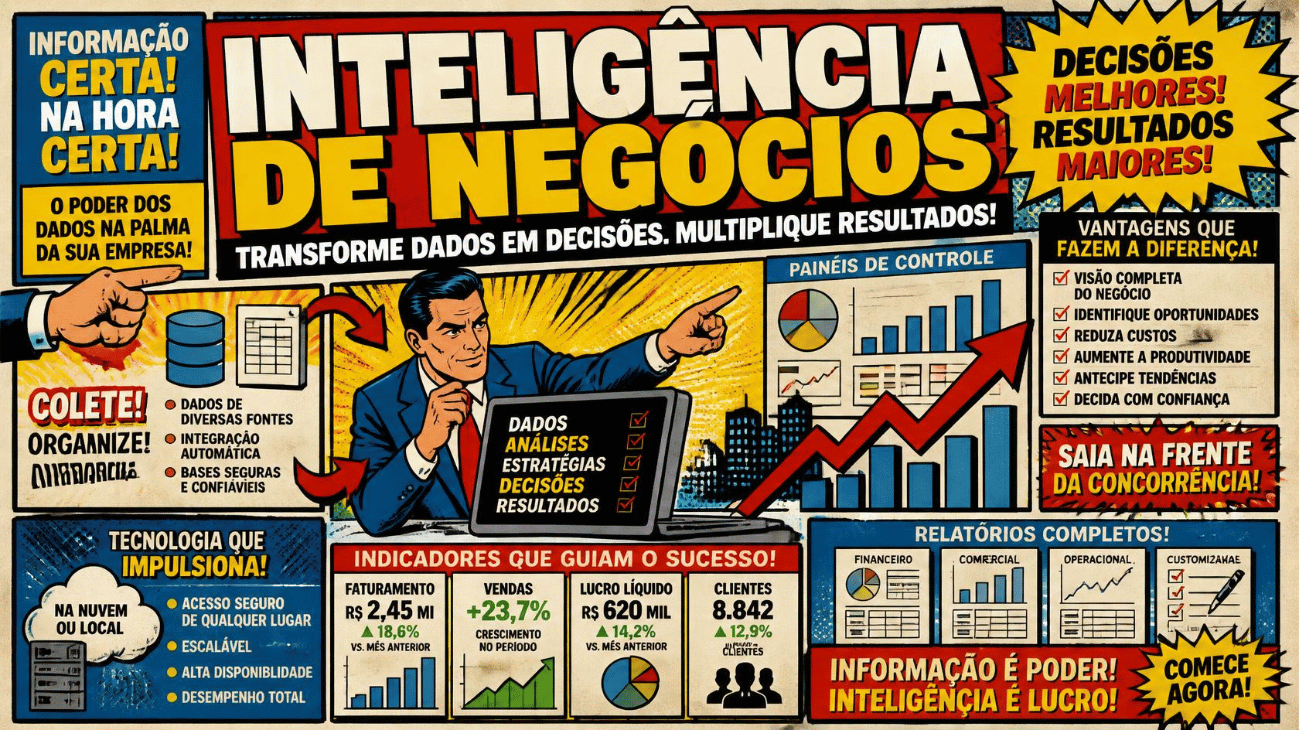

Se você chegou até aqui procurando Power BI para iniciantes, provavelmente já percebeu que planilha cheia de aba e gráfico copiado à mão não escala. O Power BI resolve exatamente isso: conecta nos seus dados, trata, modela e entrega dashboards que se atualizam sozinhos. Neste guia, você vai entender como a ferramenta funciona por dentro, quais licenças existem e como montar seu primeiro dashboard do zero, sem pular as partes que realmente fazem diferença em projetos reais.
A proposta aqui não é listar botões. É mostrar a lógica por trás do Power BI, porque é ela que separa quem “faz gráfico” de quem entrega análise confiável.
O que é o Power BI
O Power BI é a plataforma de business intelligence da Microsoft que conecta fontes de dados, transforma e modela essas informações e as apresenta em relatórios e dashboards interativos, que podem ser publicados e compartilhados na nuvem.
Na prática, ele substitui o ciclo manual de “exportar dados, colar no Excel, montar gráfico, mandar por e-mail”. Você configura o processo uma vez e, a partir daí, o relatório se atualiza a partir da fonte original.
Três conceitos aparecem o tempo todo e vale fixar desde já:
- Relatório: conjunto de páginas com visuais interativos, construído no Power BI Desktop.
- Dashboard: painel de uma página no Power BI Service, montado com visuais “fixados” de um ou mais relatórios.
- Modelo semântico (antigo conjunto de dados): os dados carregados, os relacionamentos entre tabelas e as medidas de cálculo. É o coração de tudo.
Como o Power BI funciona: os 4 blocos principais
Quem começa costuma enxergar o Power BI como uma ferramenta de gráficos. Esse é o primeiro equívoco. Os gráficos são a última etapa. Antes deles existem três camadas que definem se o seu relatório vai ser rápido, correto e fácil de manter.
1. Power BI Desktop: onde o trabalho acontece
O Power BI Desktop é o aplicativo gratuito para Windows onde você conecta os dados, cria o modelo e desenha os relatórios. Praticamente todo o desenvolvimento acontece aqui. Ele não tem versão nativa para macOS, então quem usa Mac costuma recorrer a uma máquina virtual com Windows.
2. Power Query: tratamento e limpeza dos dados
O Power Query é o motor de ETL (extração, transformação e carga) do Power BI. Com ele você remove colunas inúteis, corrige tipos de dados, junta tabelas, filtra linhas e padroniza textos. Cada ação vira um passo registrado, escrito na linguagem M, que é reaplicado automaticamente a cada atualização.
Esse é o ponto que mais economiza tempo: o tratamento que você fazia toda semana no Excel passa a ser feito uma única vez.
3. Modelo de dados e DAX: a inteligência do relatório
Depois de tratados, os dados são carregados no modelo, onde você cria relacionamentos entre tabelas e escreve medidas em DAX (Data Analysis Expressions), a linguagem de cálculo do Power BI. É aqui que nascem indicadores como faturamento, ticket médio, margem e comparação com o ano anterior.
Um modelo bem feito deixa o relatório rápido e as medidas simples. Um modelo mal feito obriga você a escrever DAX complicado para compensar problemas de estrutura.
4. Power BI Service: publicação e compartilhamento
O Power BI Service é a parte online da plataforma, acessada pelo navegador. É onde você publica relatórios, cria dashboards, agenda atualizações automáticas e compartilha o conteúdo com outras pessoas. Existem também aplicativos móveis para consultar os relatórios no celular.
Power BI é gratuito? Entenda as licenças
Em parte. O Power BI Desktop é gratuito e você pode aprender, criar modelos e montar relatórios completos sem pagar nada. A cobrança aparece quando você quer compartilhar e colaborar no Power BI Service.
- Free (gratuita): permite publicar no seu workspace pessoal, mas não permite compartilhar relatórios com outras pessoas.
- Pro: licença por usuário para publicar, compartilhar e colaborar em workspaces. Em geral, quem cria e quem consome o conteúdo precisa ter Pro.
- Premium por usuário (PPU): adiciona recursos avançados, limites maiores de modelo e mais atualizações agendadas por dia.
- Capacidade (Premium/Fabric): modelo voltado a empresas, em que a organização paga pela capacidade e usuários com licença gratuita podem consumir os relatórios publicados nela.
Um detalhe que pega muita gente: para entrar no Power BI Service é preciso uma conta corporativa ou de instituição de ensino. E-mails pessoais (como Gmail ou Outlook.com) não servem para criar a conta. Para estudar, o Desktop sozinho já resolve.
Preços e regras de licenciamento mudam com alguma frequência, então confirme os valores atuais na página oficial de preços da Microsoft antes de tomar qualquer decisão de compra.
Passo a passo: seu primeiro dashboard no Power BI
O fluxo abaixo é o mesmo usado em projetos profissionais, só que em escala menor. Siga na ordem.
- Instale o Power BI Desktop. Baixe pela Microsoft Store ou pelo site oficial da Microsoft. A versão da Store se atualiza sozinha, o que evita trabalhar com versão desatualizada.
- Conecte uma fonte de dados. Clique em Obter dados e escolha a origem: Excel, CSV, SQL Server, SharePoint, APIs e centenas de outros conectores.
- Clique em “Transformar dados”, não em “Carregar”. Isso abre o Power Query. Ajuste tipos de colunas (data como data, valor como número decimal), remova colunas que não serão usadas e renomeie campos com nomes claros.
- Carregue e organize o modelo. Na exibição de modelo, confira os relacionamentos entre as tabelas. O ideal é que tabelas de dimensão (clientes, produtos, calendário) filtrem a tabela fato (vendas) em relacionamentos de um para muitos.
- Crie as medidas em DAX. Comece pelo básico: total de vendas, quantidade de pedidos e ticket médio.
- Monte os visuais. Use cartões para os números principais, gráfico de linhas para evolução no tempo e gráfico de barras para comparar categorias. Adicione segmentações (filtros) de período e região.
- Publique e agende a atualização. Com uma conta e licença adequadas, clique em Publicar, escolha o workspace e configure a atualização agendada no Power BI Service. Fontes locais, como um SQL Server na rede da empresa, exigem um gateway de dados.
Exemplo prático: dashboard de vendas com DAX
Imagine uma base com três tabelas: Vendas (data, pedido, produto, cliente, valor), Produtos (produto, categoria) e Calendario (uma linha por dia). Esse desenho, com uma tabela fato no centro e dimensões ao redor, é o chamado modelo estrela, a estrutura recomendada para Power BI.
Com o modelo pronto, três medidas já entregam um painel útil:
Total Vendas = SUM ( Vendas[Valor] )

Ticket Medio = DIVIDE ( [Total Vendas], DISTINCTCOUNT ( Vendas[Pedido] ) )

Vendas Ano Anterior = CALCULATE ( [Total Vendas], SAMEPERIODLASTYEAR ( Calendario[Data] ) )
Repare em dois detalhes que mostram maturidade técnica:
- DIVIDE em vez do operador “/”: a função trata a divisão por zero sem gerar erro no visual.
- Tabela Calendario dedicada: funções de inteligência de tempo, como SAMEPERIODLASTYEAR, dependem de uma tabela de datas contínua e marcada como tabela de datas no modelo.
Com essas medidas, você monta cartões de faturamento e ticket médio, um gráfico de linhas comparando o ano atual com o anterior e um gráfico de barras por categoria. Ao clicar em uma categoria, todos os outros visuais se filtram. Essa interatividade é o que faz o Power BI valer a curva de aprendizado.
Erros comuns de quem está começando no Power BI
Esses erros aparecem repetidamente em relatórios de quem está aprendendo, e quase todos têm origem antes da etapa visual:
- Carregar tudo direto, sem passar pelo Power Query. Colunas com tipo errado e dados sujos geram totais incorretos que ninguém percebe de imediato.
- Trabalhar com uma única tabelona. Juntar tudo em uma planilha gigante parece prático, mas deixa o modelo pesado e as medidas confusas. Separe fatos e dimensões.
- Usar colunas calculadas onde deveria haver medidas. Colunas calculadas ocupam memória e são calculadas linha a linha. Para totais e indicadores, prefira medidas.
- Relacionamentos bidirecionais sem necessidade. Eles parecem resolver problemas de filtro, mas criam ambiguidade e resultados difíceis de explicar.
- Excesso de visuais na mesma página. Cada visual dispara consultas. Mais de 10 ou 12 elementos por página costuma deixar o relatório lento e a leitura confusa.
- Não documentar as medidas. Em pouco tempo ninguém lembra a regra por trás de cada número. Use a descrição das medidas e organize tudo em pastas de exibição.
Boas práticas que fazem diferença desde o primeiro relatório
- Defina a pergunta de negócio antes de abrir o Power BI. Dashboard sem objetivo vira coleção de gráficos.
- Coloque os indicadores mais importantes no canto superior esquerdo, onde o olhar começa.
- Escolha o visual pelo tipo de análise: linha para tendência, barra para comparação, tabela para detalhe.
- Padronize cores e formatos. Uma cor por significado (por exemplo, vermelho só para alerta).
- Crie uma tabela exclusiva para as medidas, separada das tabelas de dados.
Power BI vs Excel: quando usar cada um
Os dois não competem, se complementam. O Excel continua ótimo para análises pontuais, simulações e planilhas operacionais. O Power BI se destaca quando o volume de dados cresce, quando várias fontes precisam ser combinadas e quando o mesmo relatório precisa ser atualizado e consultado por várias pessoas com frequência.
Uma regra prática: se você repete o mesmo tratamento de dados toda semana para gerar o mesmo relatório, esse processo provavelmente deveria estar no Power BI. Curiosamente, o Excel também tem Power Query e Power Pivot, então muito do que você aprender aqui serve nos dois.
Próximos passos na sua trilha de Power BI
Depois de montar o primeiro dashboard, a evolução natural é aprofundar em modelagem de dados e DAX, que é onde está o maior ganho de qualidade. Também vale entender o contexto do mercado: veja nossa análise sobre se o Power BI ainda vale a pena em 2026 e como o BI melhora a tomada de decisão nas empresas.
Se a meta é carreira, uma certificação ajuda a validar o conhecimento. Confira o guia de certificações Microsoft, que inclui a trilha de analista de dados com Power BI. Para enxergar a ferramenta aplicada em um cenário diferente, vale ler sobre o uso do Power BI no futebol e acompanhar as tendências de BI para 2026.
Perguntas frequentes sobre Power BI para iniciantes
Power BI é difícil de aprender?
O básico é acessível: em poucos dias dá para conectar dados e montar visuais. A dificuldade aparece em modelagem e DAX, que exigem prática. Quem já domina Excel tende a evoluir mais rápido.
Preciso saber programar para usar o Power BI?
Não para começar. O Power Query é visual e boa parte do trabalho é feita com cliques. Com o tempo, DAX e um pouco de SQL ampliam muito o que você consegue fazer.
O Power BI funciona no Mac?
O Power BI Desktop é exclusivo para Windows. No Mac, a alternativa é usar uma máquina virtual com Windows. O Power BI Service, por ser web, funciona em qualquer navegador.
Posso usar o Power BI de graça?
Sim. O Power BI Desktop é gratuito para criar relatórios. Para compartilhar relatórios no Power BI Service com outras pessoas, é necessária uma licença paga ou uma capacidade da organização.
Qual a diferença entre relatório e dashboard no Power BI?
O relatório tem várias páginas e visuais totalmente interativos, criado no Desktop. O dashboard é um painel de uma página no Power BI Service, montado com visuais fixados de um ou mais relatórios, ideal para monitoramento rápido.
Conclusão
Aprender Power BI para iniciantes não é decorar onde ficam os botões. É entender o fluxo: dados tratados no Power Query, modelo bem estruturado, medidas em DAX e, só então, visuais claros. Quem respeita essa ordem entrega relatórios rápidos, corretos e fáceis de manter.
Instale o Desktop, pegue uma planilha que você já usa no trabalho e reproduza o exemplo de vendas deste guia. O primeiro dashboard feito com dados reais ensina mais do que qualquer teoria.